Eine Richtlinie für sichere Links im Kundensupport: So teilen Sie vertrauenswürdige URLs
Ein möglicher Teamablauf zum Freigeben, Erläutern und Überprüfen von Links in Kundengesprächen – mit organisationsintern festgelegten Schritten für unklare oder nicht nutzbare URLs.
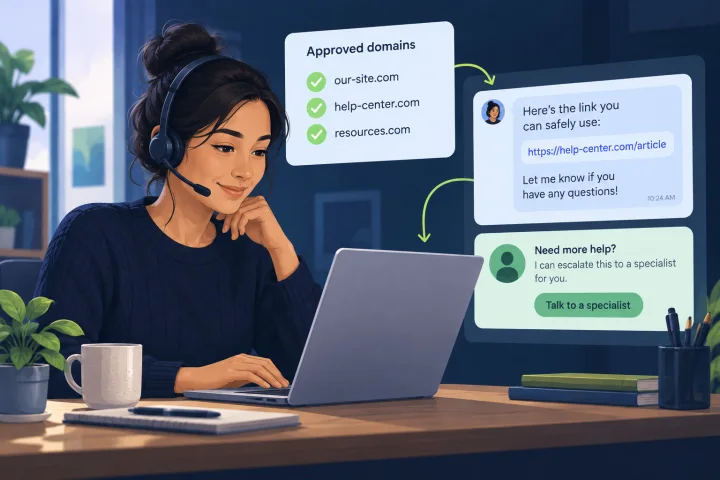
Warum Regeln zum Teilen von Links im Kundensupport wichtig sind
Ein Link in einem Supportgespräch fordert Kunden dazu auf, das Gespräch zu verlassen und an anderer Stelle etwas zu tun. Eine vom Team festgelegte Richtlinie kann Mitarbeitern dabei helfen, diese Handlung zu erklären und mit unklaren Zielen einheitlich umzugehen.
Der folgende Ablauf ist ein Richtlinienbeispiel, kein Sicherheitsstandard und keine Garantie dafür, dass ein Ziel sicher ist. Passen Sie ihn an die Abläufe Ihrer Organisation an und lassen Sie ihn von den zuständigen internen Verantwortlichen genehmigen. Verlassen Sie sich weder auf eine Vorschau noch auf eine Supportplattform, um festzustellen, wohin ein Link führt oder ob er sicher ist.
- Legen Sie fest, welche Ziele für die jeweiligen Supportaufgaben freigegeben sind.
- Erklären Sie vor dem Teilen, wozu der Link dient.
- Legen Sie einen klaren internen Weg für Fragen oder Ausnahmen fest.

Freigegebene Ziele und Verantwortlichkeiten festlegen
Als Teamrichtlinie können Sie eine kurze, leicht zugängliche Liste von Zielen führen, die für Supportaufgaben freigegeben sind – zum Beispiel für Kontohilfe, Zahlungen, Rücksendungen oder das Einreichen von Dokumenten. Geben Sie für jeden Eintrag den Zweck und die intern verantwortliche Person an, die Änderungen genehmigt.
Ein möglicher Prüfschritt ist, das Ziel vor dem Versand mit dem freigegebenen Eintrag abzugleichen. Ist das Ziel unklar oder weicht es von den Angaben in der Liste ab, halten Sie inne und nutzen Sie den von Ihrer Organisation festgelegten internen Prüfweg, statt sich auf eine alte gespeicherte Nachricht zu verlassen.
- Dokumentieren Sie für jedes freigegebene Ziel die unterstützte Aufgabe und die intern verantwortliche Person.
- Verwenden Sie für wiederkehrende Supportaufgaben aktuelle Links oder Vorlagen.
- Legen Sie fest, wer ein neues Ziel oder eine Änderung genehmigen darf.

Den Link vor dem Teilen erklären
Eine nützliche Teamkonvention ist, direkt vor der URL eine Erklärung in einfacher Sprache einzufügen. Sagen Sie, warum Sie den Link teilen, was der Kunde dort tun soll und ob er sich anmelden oder Angaben machen muss. Versprechen Sie nicht, was auf einer Seite eines Drittanbieters angezeigt wird.
Zum Beispiel: „Nutzen Sie unsere Rückgabeseite, um eine Rücksendung zu starten. Dort werden Sie nach Ihrer Bestellnummer gefragt.“ Das bietet mehr Kontext als „Hier klicken“. Ist der nächste Schritt unklar oder passt er nicht zum freigegebenen Zweck, befolgen Sie vor dem Teilen des Links den Prüfprozess Ihrer Organisation.
- Benennen Sie die Aufgabe im Linktext oder im unmittelbar angrenzenden Satz.
- Geben Sie gegebenenfalls an, wenn ein Link optional oder nicht verfügbar ist.
- Halten Sie Anweisungen kurz und für die Supportaufgabe relevant.
Teamregeln für ungewöhnliche Links und sensible Informationen festlegen
Ihre Organisation kann festlegen, dass verkürzte URLs, unbekannte oder täuschend ähnliche Domains, unerwartete Weiterleitungen und Links mit unerwarteten Angaben Anlass für eine Prüfung sind. Diese Merkmale allein belegen nicht, dass ein Link schädlich ist. Legen Sie in Ihrer eigenen Richtlinie fest, wie Mitarbeiter damit umgehen sollen.
Eine Teamrichtlinie kann außerdem bestimmen, welche Ziele und Anfragen freigegeben sind, wenn eine Aufgabe sensible Informationen betrifft. Sie kann Mitarbeiter zum Beispiel anweisen, Kunden nicht im Chat nach Passwörtern oder Einmalcodes zu fragen und den von der Organisation festgelegten Ablauf zu nutzen, wenn eine URL persönliche Daten oder Zugangsinformationen zu enthalten scheint.
- Behandeln Sie ein vertrautes Logo, eine Vorschau oder einen Absendernamen nicht als Beweis dafür, dass ein Ziel freigegeben ist.
- Bearbeiten Sie eine URL nicht, um sie einfacher aussehen zu lassen. Verwenden Sie einen aktuellen, freigegebenen Link oder fragen Sie die zuständige Person.
- Legen Sie einen internen Ablauf für den Umgang mit sensiblen Links und Informationen fest.
Eine Alternative anbieten, wenn ein Link nicht zugänglich ist
Ein Team kann eine andere Möglichkeit anbieten, wenn ein Kunde einen Link nicht öffnen kann oder ihn lieber nicht verwenden möchte. Je nach den freigegebenen Optionen Ihrer Organisation kann das bedeuten, die Schritte im Gespräch zu erklären, einen anderen Supportweg anzubieten oder die Übergabe an einen Mitarbeiter zu organisieren.
Halten Sie sich bei Alternativen an die etablierten Abläufe Ihrer Organisation. Setzen Sie Kunden nicht unter Druck, zusätzliche personenbezogene Daten anzugeben, nur um einen nicht nutzbaren Link zu umgehen.
- Erklären Sie die Aufgabe im Linktext oder im unmittelbar angrenzenden Satz.
- Bieten Sie eine freigegebene Alternative an und fragen Sie, ob der Kunde diese bevorzugt.
- Raten Sie Kunden nicht, eine Browserwarnung zu umgehen oder einen nicht geprüften Ersatzlink zu verwenden.
Ein einheitliches Verfahren zum Anhalten und Prüfen bei Bedenken festlegen
Damit Antworten in verschiedenen Gesprächen nicht voneinander abweichen, sollten Sie einen internen Ablauf für unklare, gemeldete oder nicht nutzbare Links festlegen. Als mögliche Regel gilt: Mitarbeiter halten inne, bevor sie ein Ziel teilen, das sie nicht bestätigen können, und bitten dann die zuständige Ansprechperson oder das zuständige Team, es über einen freigegebenen internen Weg zu prüfen. Die Richtlinie sollte außerdem festlegen, wie der Vorfall dokumentiert wird, ohne eine sensible URL unnötig erneut zu teilen.
Meldet ein Kunde, dass er eine fragwürdige Seite verwendet hat, leiten Sie den Fall über den Vorfallsprozess Ihrer Organisation weiter. Das zuständige Team der Organisation sollte etwaige Anweisungen zum Kontoschutz über einen bekannten offiziellen Weg bereitstellen. Funktioniert ein Link lediglich nicht, nutzen Sie die in Ihrer Richtlinie beschriebene freigegebene Alternative.
- Benennen Sie die interne Kontaktperson oder das Team für Prüfungen und Eskalationen.
- Legen Sie fest, wie der Vorfall gemeldet und mit möglicherweise sensiblen URLs umgegangen wird.
- Geben Sie Mitarbeitern eine kundenorientierte Antwort und eine freigegebene Alternative für nicht nutzbare Links an die Hand.
Die Richtlinie im Supportalltag anwendbar machen
Halten Sie die Richtlinie kurz genug, damit sie während eines laufenden Gesprächs verwendet werden kann. Eine Checkliste neben dem Verzeichnis freigegebener Ziele kann Mitarbeitern helfen, den von der Organisation gewählten Ablauf einzuhalten, ohne jeden Fall allein interpretieren zu müssen. Bestimmen Sie eine verantwortliche Person, die das Verzeichnis pflegt und festlegt, wann es überprüft werden soll.
Teams, die webchat.vip nutzen, können WebChat- und WhatsApp-Gespräche in einem gemeinsamen Posteingang verwalten und Mitarbeiter, Abteilungen, Vorlagen, Tags und Übergaben organisieren. Diese betrieblichen Funktionen können einen einheitlichen Prüfprozess unterstützen, bestätigen jedoch weder ein Ziel noch garantieren sie dessen Sicherheit.
- Vor dem Senden: Ist dieses Ziel für die Aufgabe freigegeben, und habe ich seinen Zweck erklärt?
- Bei Unsicherheit: Befolgen Sie den Anhalte- und Prüfprozess Ihrer Organisation.
- Wenn ein Link gemeldet wird oder sich eine Aufgabe ändert: Prüfen Sie das Ziel und zugehörige Vorlagen nach dem von Ihrer Organisation festgelegten Ablauf.
Was Microsoft Safe Links aussagt – und was nicht
Microsoft beschreibt Safe Links in Defender for Office 365 als Schutz vor Phishing und anderen Angriffen, bei denen schädliche Links verwendet werden. Der Überblick zu Safe Links in Microsoft Learn (https://learn.microsoft.com/en-us/defender-office-365/safe-links-about) bietet Produktkontext. Eine FAQ zu Safe Links von LSU Health (https://www.lsuhsc.edu/admin/it/helpdesk/office365/safelinks.aspx) beschreibt das Verhalten bei E-Mails: Links werden umgeschrieben, das Ziel wird beim Anklicken geprüft und der Zugriff wird blockiert, wenn es als schädlich eingestuft wird.
Diese Angaben beziehen sich speziell auf Safe Links und das beschriebene Verhalten bei E-Mails. Daraus lässt sich nicht ableiten, wie WebChat, WhatsApp, andere Anbieter oder Browser mit Links umgehen. Es ist auch keine Garantie dafür, dass ein Ziel sicher ist.
Häufig gestellte Fragen
Kann eine Supportplattform garantieren, dass ein Link sicher ist?
Hier wird keine solche Garantie gegeben. Eine Supportplattform oder Nachrichtenvorschau sollte den von Ihrer Organisation festgelegten Prüfprozess für Ziele nicht ersetzen.
Sollten Mitarbeiter verkürzte URLs versenden?
Das ist eine Richtlinienentscheidung Ihrer Organisation. Eine vorsichtige Möglichkeit besteht darin, aktuelle, freigegebene Ziele zu verwenden und Ausnahmen vor dem Teilen durch die zuständige Person prüfen zu lassen.
Was sollte ein Mitarbeiter tun, wenn ein Kunde angibt, eine fragwürdige Seite verwendet zu haben?
Befolgen Sie den von Ihrer Organisation festgelegten Vorfalls- und Eskalationsprozess. Fragen Sie im Chat nicht nach Passwörtern oder Codes. Anweisungen zum Kontoschutz sollten über einen bekannten offiziellen Weg bereitgestellt werden.
Quellen und weiterführende Literatur
Primäre und maßgebliche Referenzen zur Prüfung der faktischen Grundlage dieses Leitfadens.
- Safe Links in Microsoft Defender for Office 365 — Microsoft Learn
- Office 365 ATP Safe Links and Safe Attachments FAQ — LSU Health